ChatGPT Ads et GTM : notre retour d'expérience terrain
Nous avons accédé à ChatGPT Ads en amont de son ouverture en France, et nous avons tout tracké avec GTM avant de lancer la moindre campagne. Voici notre configuration réelle, étape par étape, captures à l'appui : ce n'est pas une synthèse de documentation, c'est notre test terrain.
Pourquoi nous avons testé ChatGPT Ads maintenant
ChatGPT Ads n'est pas encore ouvert en France ni en Europe continentale : à ce jour, OpenAI n'a communiqué aucune date de déploiement pour ces marchés, pour des raisons réglementaires (RGPD, DMA, EU AI Act). Le canal tourne pour l'instant aux États-Unis, au Canada, en Australie et en Nouvelle-Zélande.
Chez OnTag, nous avons quand même choisi de nous y mettre dès maintenant plutôt que d'attendre l'ouverture officielle. La raison est simple : le jour où la France ouvre, la question ne sera plus "comment ça marche", mais "qui a déjà l'expérience pour l'implémenter proprement". Nous préférons être dans la deuxième catégorie. Ce qui suit n'est pas une synthèse de documentation externe, c'est notre configuration réelle, montée cette semaine, captures à l'appui.
Notre accès à ChatGPT Ads
Le self-service grand public reste fermé pour la France et l'Europe continentale. Nous avons pu accéder à Ads Manager en amont de cette ouverture, et nous avons délibérément monté ce test en ciblant les États-Unis (seul marché ouvert accessible pour nous à ce stade), avec l'idée de maîtriser l'outil avant que le marché français ne s'ouvre.
Ce que nous avons mis en place côté tracking
Avant de lancer quoi que ce soit, nous avons voulu nous assurer que chaque clic et chaque conversion remonteraient correctement. Le dispositif de mesure d'OpenAI repose sur un pixel côté navigateur (identifiant technique oaiq) et une Conversions API côté serveur, sur le même principe que Meta ou Google Ads Enhanced Conversions. Nous avons démarré par le pixel, la brique la plus rapide à mettre en place.
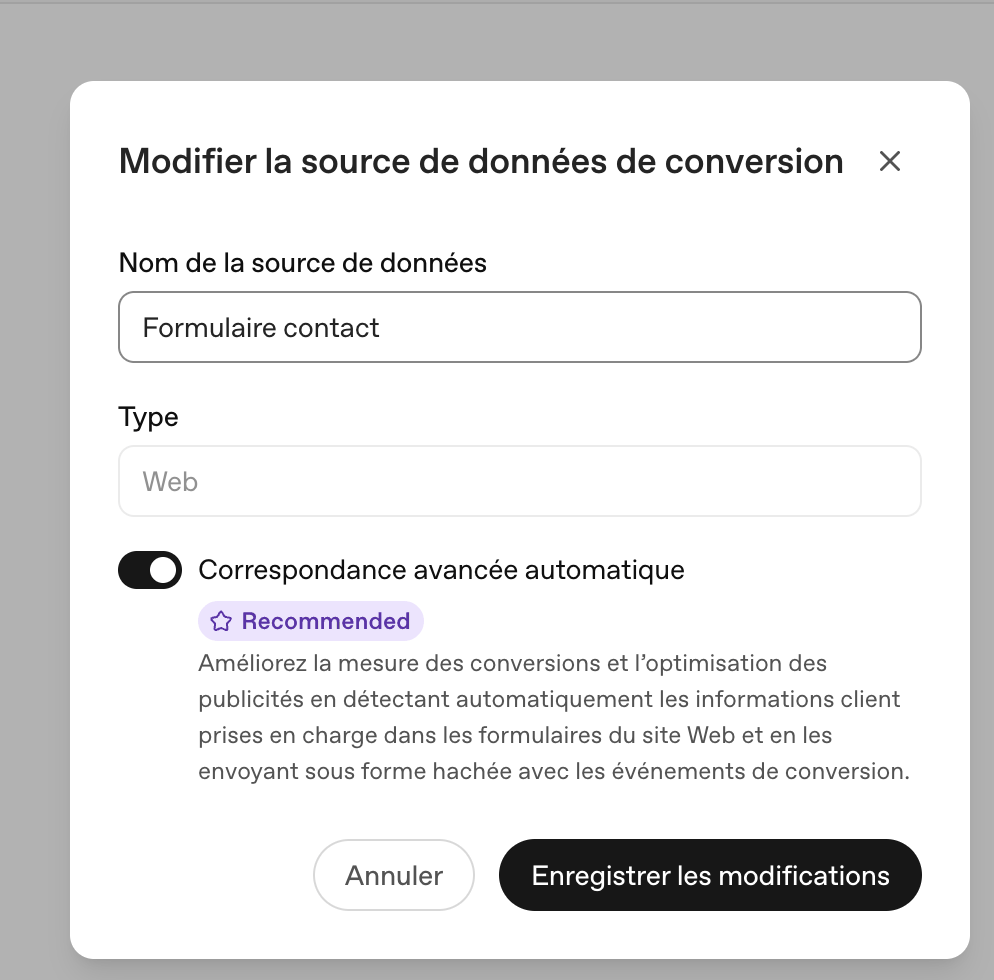
Première chose que nous avons vérifiée : la structure. Le point d'entrée est la source de données. Chez nous, elle s'appelle "OnTag" (type Web), avec un Pixel ID unique.

Nous avons configuré deux événements de conversion : "Page Viewed" (page_viewed) pour la mesure de base, et "Lead Created" (lead_created) pour notre objectif business réel, rattaché à une source dédiée ("Formulaire contact").

Étape par étape : notre configuration GTM
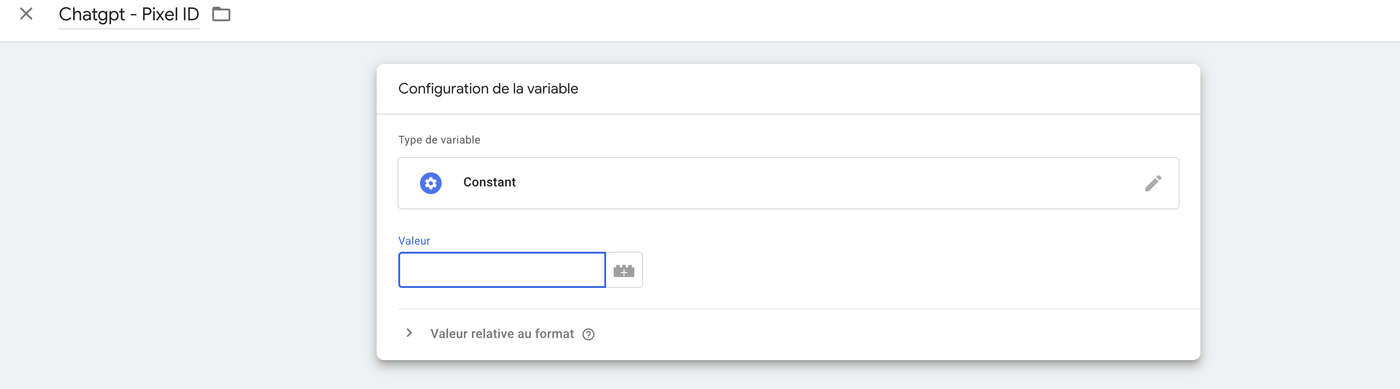
- Le Pixel ID, en variable. Plutôt que de coller l'identifiant en dur dans chaque balise, nous l'avons défini une seule fois comme variable constante dans GTM, plus simple à maintenir si jamais il doit changer.
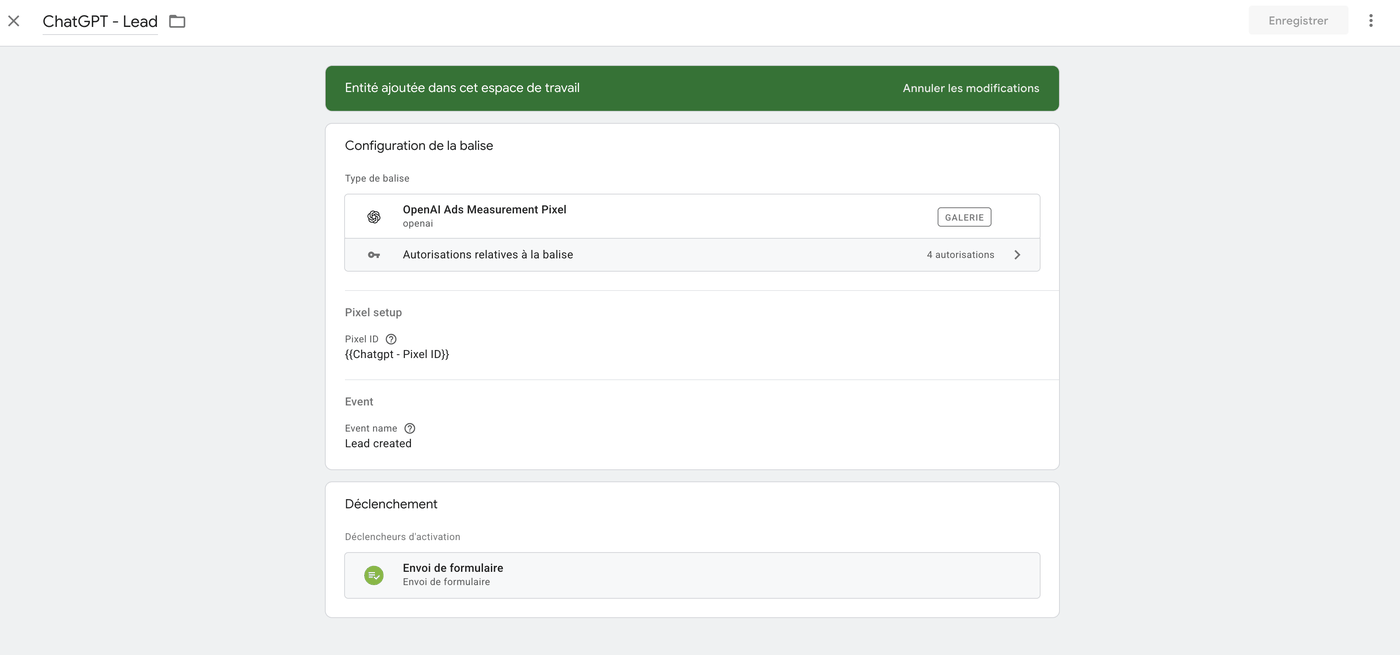
- Le template officiel, pas du code fait main. Nous avons cherché dans la galerie de modèles GTM avant d'envisager une balise HTML personnalisée, et nous avons trouvé "OpenAI Ads Measurement Pixel", publié par "openai" avec un badge de vérification. Nous l'avons utilisé directement plutôt que de réécrire le SDK à la main.
- Une balise par événement. Nous avons construit notre balise "ChatGPT - Lead", basée sur ce template, avec le Pixel ID en variable et le nom d'événement "Lead created", déclenchée sur l'envoi de notre formulaire de contact.

Notre campagne, telle que nous l'avons montée
Une fois le tracking posé, nous sommes passés à la création de la campagne dans Ads Manager. L'interface reste proche de ce que nous connaissons déjà sur Google Ads ou Meta Ads.
Nous sommes partis de l'onglet Campagnes, vide au départ puisque c'était notre première campagne sur ce compte.

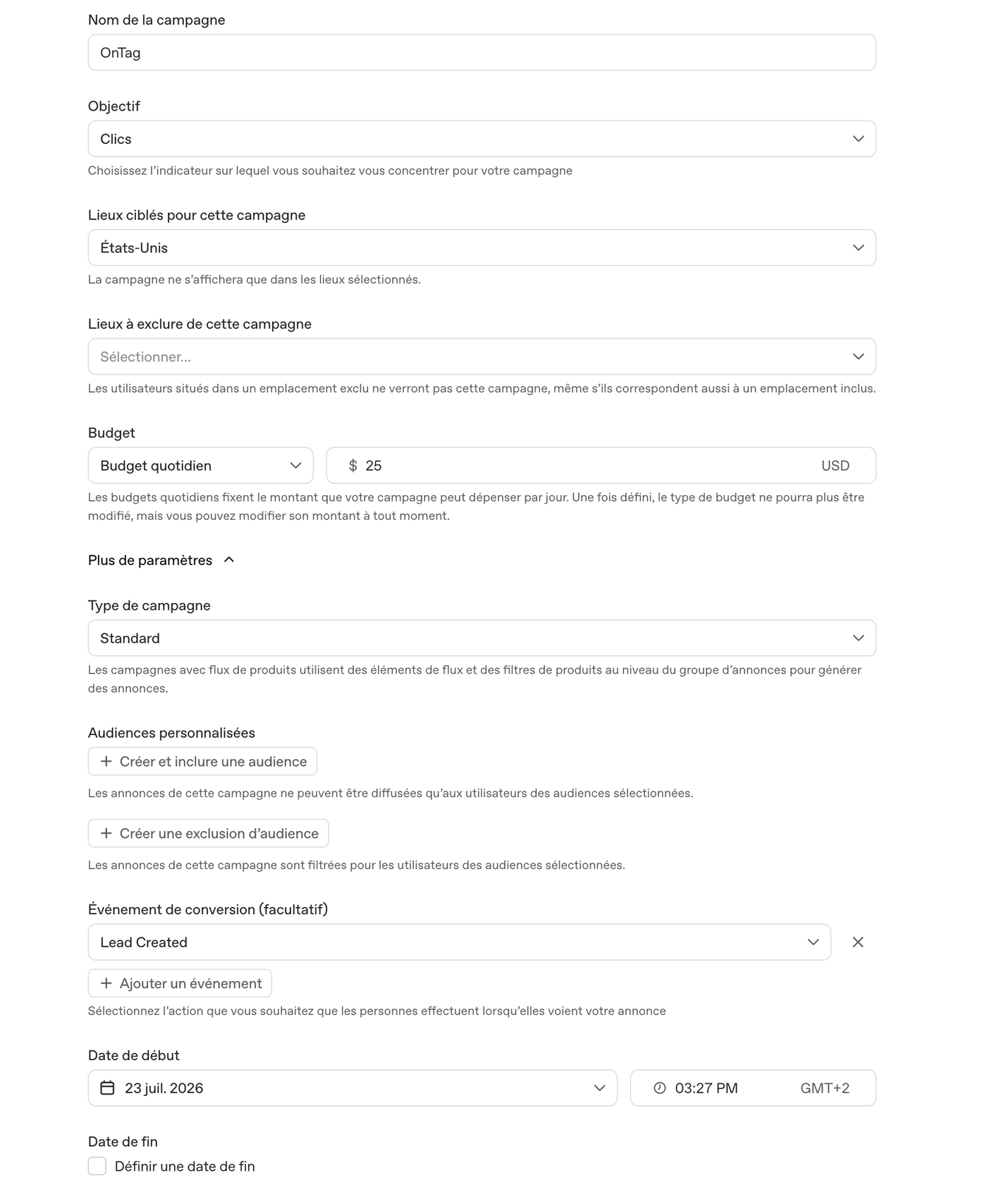
Nous avons nommé la campagne "OnTag", choisi l'objectif "Clics", ciblé les États-Unis (seul marché accessible pour nous à ce stade), et fixé un budget quotidien de 25 $, un montant volontairement limité pour un premier test, le temps de vérifier que tout remonte correctement avant d'engager davantage.
Le point que nous ne voulions surtout pas rater : rattacher notre événement "Lead Created" directement au niveau de la campagne, dans "Plus de paramètres". Sans ça, la campagne optimise sur les clics seuls, sans aucun signal de qualité derrière.
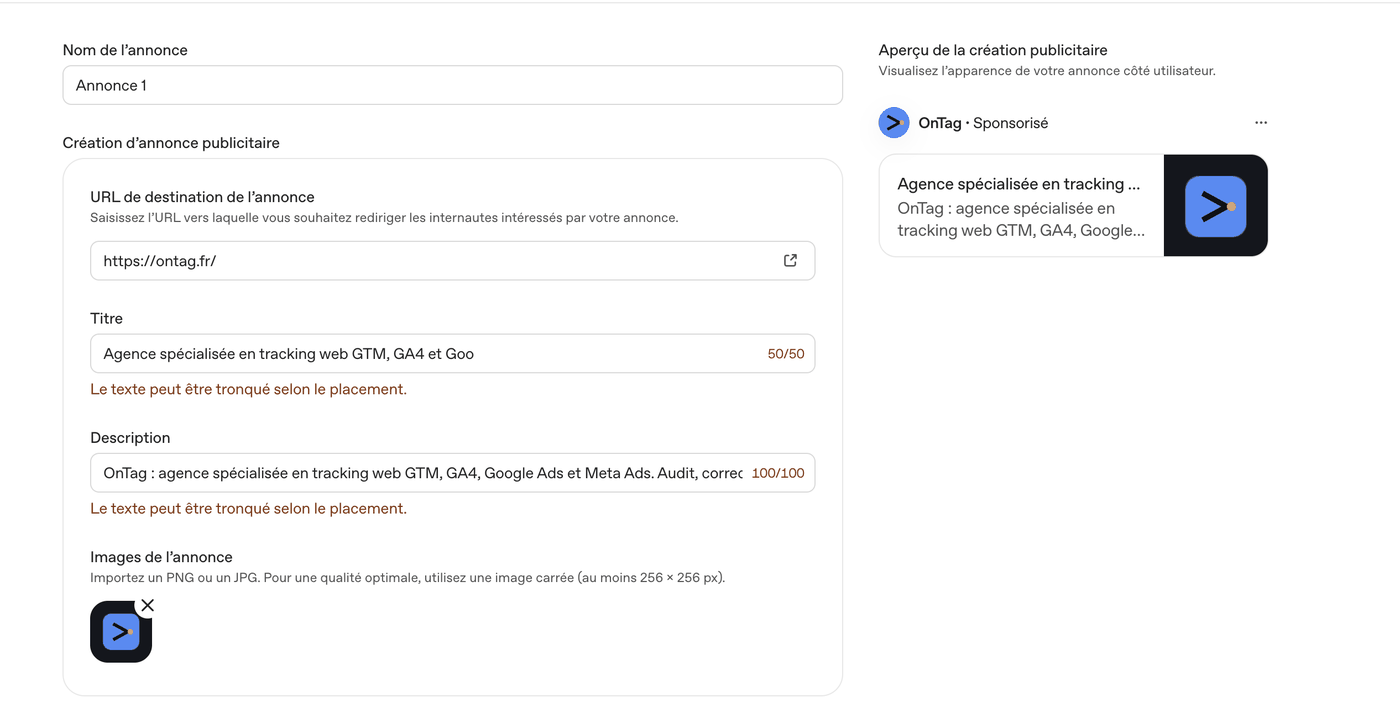
Pour l'annonce, nous sommes restés simples : une URL de destination vers ontag.fr, un titre et une description qui présentent directement notre expertise GTM, GA4 et Google Ads, dans la limite des 50 et 100 caractères imposés par le format.
FAQ
Peut-on lancer une campagne ChatGPT Ads depuis la France ?
Pas via le self-service grand public, qui reste fermé pour la France et l'Europe continentale à ce jour, sans date de déploiement officiellement communiquée. Le canal reste ouvert aux États-Unis, au Canada, à l'Australie et à la Nouvelle-Zélande.
Faut-il coder soi-même le pixel de tracking ?
Non, un template officiel "OpenAI Ads Measurement Pixel" existe dans la galerie GTM, ce qui évite d'écrire une balise HTML personnalisée pour l'installation de base.
Faut-il rattacher l'événement de conversion au niveau de la campagne ou de l'annonce ?
Au niveau de la campagne, dans "Plus de paramètres" → "Événement de conversion". C'est ce qui permet à la campagne d'optimiser sur autre chose que le simple clic.
Envie d'anticiper vous aussi l'arrivée de ChatGPT Ads en France ?
On vous accompagne pour mettre en place un tracking fiable avant que le marché ne s'ouvre.
Auditer mon tracking →